닌텐도 스위치 2 초기 세팅과 세이브 데이터 이전 실전 가이드…통째로 전송·동물의 숲·포켓몬·120Hz 출력과 버추얼 게임 카드 설정법
만인의 탑 편집국 / MANINTOP Newsroom11월 22, 2026
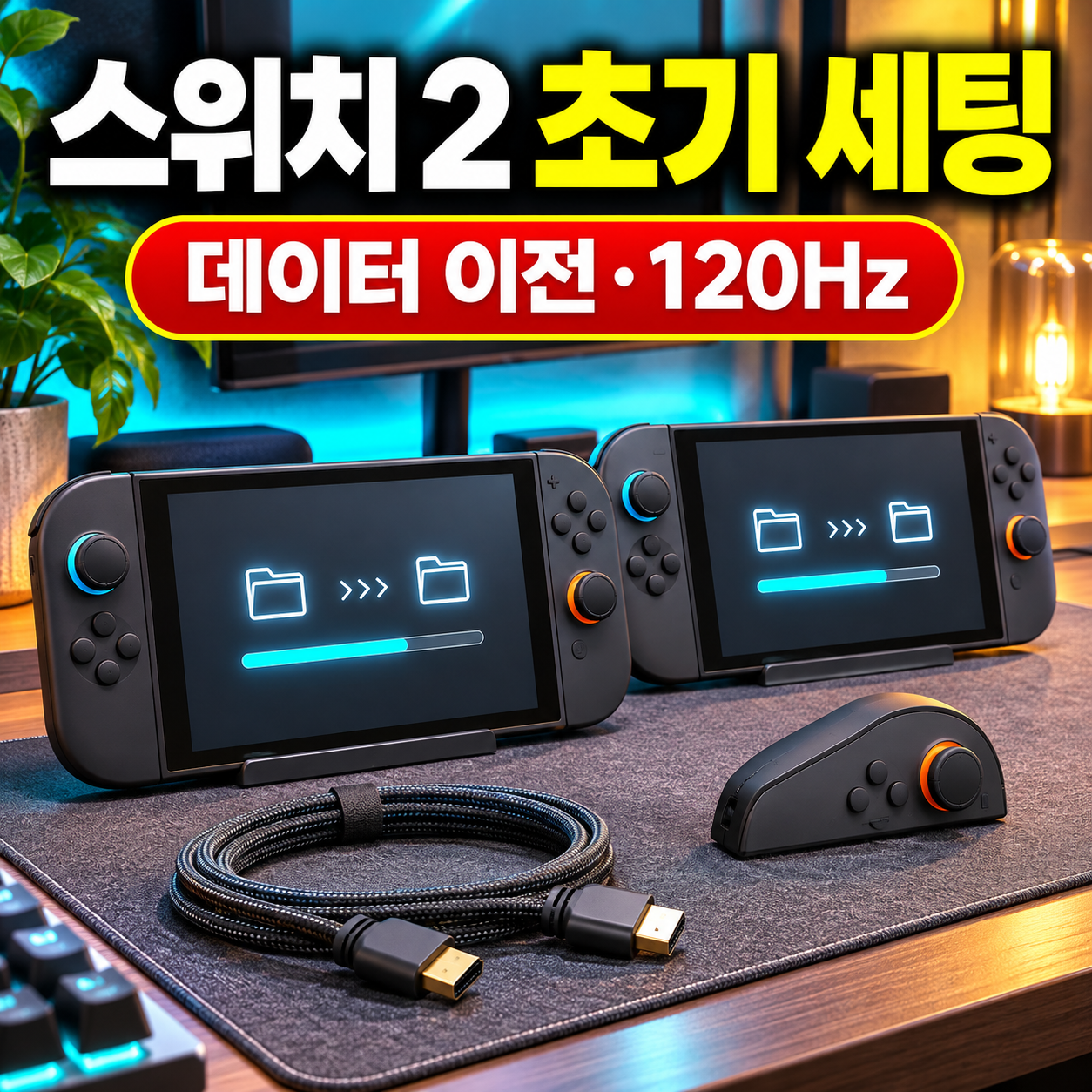
닌텐도 스위치 2 초기 세팅과 두 본체 간 데이터 이전, 마우스 모드 컨트롤러와 HDMI 연결 구성을 표현한 대표 이미지. 만인의 탑 편집국이 제작한 설명 이미지이며 실제 현장 사진이나 공식 화면이 아닙니다.
만인의 탑 편집국
닌텐도 스위치 2(Nintendo Switch 2)를 처음 개봉해 전원을 켤 때 가장 신경 써야 할 작업은 기존 닌텐도 스위치 1에서 수백 시간씩 쌓아 온 세이브 데이터와 다운로드 소프트웨어를 단 한 건의 유실 없이 옮겨오는 일이다. 특히 본체 단위로 섬을 저장하는 ‘모여봐요 동물의 숲’과 일반 클라우드 백업을 지원하지 않는 ‘포켓몬스터’ 시리즈는 전송 순서를 잘못 밟으면 섬이나 포켓몬 저장 데이터가 남지 않을 수 있어 초기 설정 단계부터 정확한 절차를 따라야 한다.
데이터 이전을 마친 뒤에도 끝이 아니다. 7.9인치 120Hz·VRR 화면과 독 연결 시 최대 4K 60Hz 또는 1440p·1080p 120Hz 출력을 제대로 쓰려면 초고속 HDMI 연결과 출력 모드 설정을 점검해야 하고, 가족 간 디지털 게임을 2주간 빌려주는 ‘버추얼 게임 카드’와 자석식 Joy-Con 2 마우스 모드·GameChat C 버튼 설정까지 익혀 두면 실전 활용도가 크게 달라진다. 한국닌텐도 공식 지원 안내와 하드웨어 사양을 기준으로 스위치 2 개봉 직후 꼭 거쳐야 할 초기 세팅과 데이터 이전 실전 순서를 단계별로 정리한다.
기존 스위치 1 → 스위치 2 ‘통째로 전송’ 2가지 방법 (로컬 무선 vs 서버 임시 보관)
기존 닌텐도 스위치에서 스위치 2로 어카운트, 세이브 데이터, 다운로드 게임 목록을 옮기는 공식 경로는 ‘로컬 무선 통신 전송’과 ‘서버 임시 업로드 전송’ 두 가지다. 어느 방식을 쓰든 작업을 시작하기 전에 두 본체 모두 시스템 버전을 최신으로 업데이트하고, 연동된 닌텐도 어카운트의 국가·지역이 모두 ‘한국’으로 일치하는지 먼저 확인해야 오류를 막을 수 있다.
이전 방식
추천 대상 및 사전 조건
기존 스위치 1 데이터 상태
핵심 주의 사항
로컬 무선 ‘통째로 전송’ (최우선 권장)
기존 스위치 1과 스위치 2 두 대를 모두 보유, 인터넷+AC 어댑터 연결
기존 스위치 초기화 없이 안전하게 전체 이전
스위치 2 초기 설정 중 실행 시 동물의 숲·포켓몬 포함 가장 안전
서버 임시 업로드 전송
스위치 2 수령 전 기존 스위치 1을 먼저 중고 처분·반납할 때
서버 업로드 완료 즉시 기존 스위치 본체 초기화(삭제)
서버 보관 기한 최대 364일, 닌텐도 어카운트 로그인 필수
개별 ‘저장 데이터 이사’
초기 설정을 이미 끝냈거나 특정 유저·게임만 따로 옮길 때
해당 타이틀 세이브가 출발지→도착지로 이동
설정 → 데이터 관리 → 저장 데이터 이사 메뉴 사용
동물의 숲 ‘섬 이사 서비스’
초기 ‘통째로 전송’을 건너뛴 뒤 동물의 숲 섬만 별도 이전할 때
양쪽 본체에 무료 전용 앱 설치 후 출발지→도착지 지정
도착지 스위치 2에 이미 다른 동물의 숲 섬이 없어야 함
두 기기를 모두 손에 들고 있다면 무조건 ‘로컬 무선 통신 전송’이 가장 안전하다. 양쪽 본체를 가까이 둔 채 인터넷과 AC 어댑터(전원)를 연결하고, 스위치 2의 최초 초기 설정 화면에서 안내하는 ‘Nintendo Switch 2로 통째로 전송’을 진행하면 사용자 어카운트와 세이브 데이터, 다운로드 라이브러리까지 기존 본체를 초기화하지 않는 방향으로 한 번에 옮겨진다.
반면 기존 스위치 1을 먼저 중고로 처분해야 하는 경우에는 기존 스위치의 설정 → 본체 → Nintendo Switch 2로 통째로 전송 메뉴에서 “아직 Nintendo Switch 2가 없습니다”를 선택해 전용 서버에 데이터를 임시 업로드해 둘 수 있다. 서버 보관 유효기간은 최대 364일로 넉넉하지만, 업로드가 끝나는 순간 기존 스위치 본체의 데이터가 초기화(삭제)되므로 반드시 나중에 스위치 2에서 정상 수신할 수 있는 상태인지 확인한 뒤 실행해야 한다.
로컬 무선 통째로 전송, 서버 최대 364일 임시 보관, 포켓몬·동물의 숲 세이브 예외 등 스위치 2 데이터 이사 핵심 3가지 정보카드. 만인의 탑 편집국이 제작한 설명 이미지이며 실제 현장 사진이나 공식 화면이 아닙니다.
‘모여봐요 동물의 숲’과 ‘포켓몬스터’ 세이브 유실 막는 예외 규칙
대부분의 일반 게임은 닌텐도 스위치 온라인(NSO)의 저장 데이터 보관(클라우드) 기능으로 간편하게 복원되지만, 닌텐도의 대표 인기작 두 시리즈는 예외 규칙을 모르면 낭패를 보기 쉽다.
첫째, ‘모여봐요 동물의 숲’은 유저별 세이브가 아니라 본체 1대당 1개의 섬 데이터를 저장하는 특수 구조다. 스위치 2 최초 초기 설정 단계에서 로컬 무선으로 ‘통째로 전송’을 진행하면 동물의 숲 섬 데이터도 함께 이전되므로 가장 간편하다. 만약 이미 스위치 2 초기 설정을 끝내 버렸거나 동물의 숲만 따로 옮겨야 한다면, 양쪽 본체 모두에 닌텐도 e숍의 무료 앱 ‘모여봐요 동물의 숲 섬 이사 서비스’를 설치해 출발지(기존 스위치)와 도착지(스위치 2)를 지정해 옮겨야 한다. 이때 도착지 스위치 2에서 실수로 동물의 숲을 먼저 실행해 새 섬을 만들어 두면 이사가 차단되므로 도착지에는 기존 섬 데이터가 없는 상태를 유지해야 한다.
둘째, ‘포켓몬스터’ 시리즈(스칼렛·바이올렛, 레전드 아르세우스 등)는 부정 복제 방지 정책에 따라 일반 클라우드 저장 데이터 보관을 전혀 지원하지 않는다. 따라서 기존 기기를 먼저 초기화해 버리면 세이브를 되살릴 수 없다. 반드시 두 본체를 나란히 두고 로컬 무선 통신으로 ‘통째로 전송’을 실행하거나, 설정 → 데이터 관리 → 저장 데이터 이사 메뉴로 포켓몬 세이브를 직접 옮긴 뒤 포켓몬 홈(Pokémon HOME) 연동을 확인해야 한다.
4K 60Hz·120Hz TV 출력과 microSD Express 외장 저장소 설정 요령
데이터 이전을 마쳤다면 스위치 2의 그래픽 성능을 온전히 끌어내는 디스플레이와 저장장치 설정을 점검할 차례다. 닌텐도 스위치 2는 휴대·테이블 모드에서 7.9인치 1080p 해상도, 최대 120Hz 고주사율, VRR, HDR10을 지원하며, 독 연결 시에는 TV와 모니터 규격에 따라 최대 4K(2160p) 60Hz 또는 1440p·1080p 최대 120Hz 출력으로 전환된다.
실전 세팅 항목
확인해야 할 하드웨어·메뉴 조건
실전 최적화 팁
4K 60Hz / 120Hz TV 출력
동봉된 초고속 HDMI 케이블 사용, TV·모니터의 HDMI 2.1/고주사율 포트 연결
구형 스위치 1 HDMI 케이블 재사용 지양, TV 게임 모드·HDR10 활성화
유선 LAN 온라인 대전
스위치 2 독 내장 유선 LAN(이더넷) 단자 직접 연결
격투·레이싱·대전 게임에서 Wi-Fi 대비 핑 변동(지터) 최소화
외장 메모리 확장
표면에 ‘EX’ 표기된 microSD Express 카드(최대 2TB)만 게임 저장 가능
기존 일반 microSD는 스크린샷·영상 보관 전용, 본체 256GB 우선 활용
2개 USB-C 포트 활용
상단·하단 듀얼 USB-C 포트 지원
테이블 모드 거치 중 상단 포트로 충전하거나 별매 카메라 연결
TV 출력이 4K나 120Hz로 잡히지 않을 때 가장 흔한 원인은 기존 스위치 1에 꽂혀 있던 구형 HDMI 케이블을 그대로 쓰는 경우다. 반드시 스위치 2 박스에 동봉된 초고속 HDMI 케이블을 사용하고, TV·모니터 설정에서 해당 포트의 고주사율·HDR10 확장 신호가 켜져 있는지 확인해야 한다. 아울러 온라인 대전이나 협동 멀티플레이를 자주 즐긴다면 스위치 2 독에 기본 내장된 유선 LAN 단자에 랜선을 꽂아 무선 지연과 패킷 손실을 줄이는 것이 유리하다. 저장공간은 내장 256GB UFS가 가장 빠른 로딩 속도를 보여 주므로 자주 실행하는 주력 타이틀과 스위치 2 에디션은 본체 메모리에 두고, 추가 용량이 필요할 때 microSD Express 카드로 확장하는 배치가 효율적이다.
초고속 HDMI 4K·120Hz 출력, 독 유선 LAN 연결, 버추얼 게임 카드 2주 대여, Joy-Con 2 마우스 모드 등 초기 세팅 4대 점검 정보카드. 만인의 탑 편집국이 제작한 설명 이미지이며 실제 현장 사진이나 공식 화면이 아닙니다.
버추얼 게임 카드 대여, Joy-Con 2 마우스 모드, GameChat 실전 활용
소프트웨어 관리와 조작 편의 기능 세 가지도 초기에 익혀 두면 활용 폭이 넓다. 첫째, ‘버추얼 게임 카드(Virtual Game Cards)’는 e숍에서 산 디지털 게임을 실물 칩처럼 다루는 기능이다. 같은 계정의 다른 스위치 1·2 본체로 가상 카드를 옮겨 실행할 수 있고, 패밀리 그룹에 속한 가족 구성원 기기에 최대 2주 동안 디지털 게임을 빌려줄 수 있어 가족이 여러 대의 스위치를 쓸 때 중복 구매 부담을 줄여 준다.
둘째, 자석 탈부착 구조로 바뀐 Joy-Con 2의 ‘마우스 모드’는 별도 어댑터 없이 컨트롤러 접촉면을 책상, 패브릭 마우스 패드, 허벅지 위에 평평하게 내려놓고 밀기만 하면 PC 마우스처럼 정밀 포인터 조작이 작동한다. 정밀 조준이나 전략 시뮬레이션, 전용 조작 대응 타이틀을 즐길 때는 반사가 심한 유리 책상보다 균일한 질감의 패브릭 데스크 매트 위에서 센서 추적이 훨씬 안정적이다.
셋째, 오른쪽 Joy-Con 2의 ‘C’ 버튼으로 즉시 호출하는 ‘GameChat’은 본체 내장 노이즈 캔슬링 마이크 덕분에 별도 헤드셋 없이도 깔끔한 음성 채팅과 실시간 화면 공유를 지원한다. 별매 닌텐도 스위치 2 카메라나 지원 스마트폰을 상단 USB-C 포트에 연결해 화상 공유까지 확장할 수 있으며, 2026년 3월 31일 무료 체험 기간이 종료돼 현재는 닌텐도 스위치 온라인(NSO) 가입 상태를 먼저 확인한 뒤 이용해야 한다. 한국 정식 출고가 인상(75만 8,000원)과 하위호환·게임 키 카드 정책 등 구매 전 소비자 쟁점은 아래 본지 관련 기사에서 이어서 확인할 수 있다.
Lead editorial visual illustrating Nintendo Switch 2 initial setup, console-to-console data transfer, mouse-mode controller, and HDMI cabling. Editorial illustration prepared by MANINTOP Newsroom; not a photograph of an actual event or official screen capture.
MANINTOP Newsroom
When unboxing Nintendo Switch 2 for the first time, the most critical step is moving years of save files and digital purchases from your original Switch without losing a single record. Two flagship series in particular—Animal Crossing: New Horizons, which binds island data to the console hardware rather than individual users, and the Pokemon titles, which do not support standard cloud save backups—require following the exact transfer order before wiping or selling your old device.
Once your data arrives safely, proper display, storage, and controller setup unlocks the rest of the upgrade: verifying ultra-high-speed HDMI cabling for 4K 60Hz or 1440p/1080p 120Hz docked play, using Virtual Game Cards to lend eShop titles within a family group for up to two weeks, and dialing in Joy-Con 2 mouse mode and the GameChat 'C' button. Based on Nintendo of Korea's official support procedures and verified hardware specifications, this hands-on guide walks through every setup step in order.
Two Official 'Full System Transfer' Paths: Local Wireless vs Server Upload
Nintendo provides two official methods for migrating user accounts, save files, and digital libraries from Switch 1 to Switch 2: local wireless transfer and temporary server upload. Before starting either method, update both consoles to the latest system software and verify that the linked Nintendo Account country/region matches across devices.
Transfer Method
Best Use Case & Prerequisites
Old Switch 1 Data Status
Key Precaution
Local Wireless Full Transfer (Recommended)
Both Switch 1 and Switch 2 on hand; Wi-Fi + AC adapters connected
Preserves old console cleanly without forced wipe
Run during Switch 2 initial setup to cover Animal Crossing & Pokemon safely
Temporary Server Upload
Trading in or selling Switch 1 before Switch 2 arrives
Immediately wipes/resets Switch 1 upon upload completion
Server retains data up to 364 days; confirm you can receive it on Switch 2
Individual Save-Data Transfer
Initial setup already finished or moving select titles/users
Moves specific title saves from source to target
Use System Settings -> Data Management -> Transfer Your Save Data
Island Transfer Tool (Animal Crossing)
Moving an Animal Crossing island after skipping initial full transfer
Requires free eShop app on both consoles (Source -> Target)
Target Switch 2 must NOT already contain a newly created island
Whenever both consoles are physically available, local wireless Full System Transfer is the safest choice. Place both units side by side, connect both to AC power and the internet, and select Full System Transfer during Switch 2's initial setup wizard to migrate accounts, save files, and downloadable titles without wiping the source console prematurely.
If you must sell or trade in your Switch 1 before your Switch 2 arrives, navigate on Switch 1 to System Settings -> System -> Full Transfer to Nintendo Switch 2 and choose 'I don't have a Nintendo Switch 2 yet' to upload your data temporarily to Nintendo's dedicated server. While Nintendo retains the uploaded snapshot for up to 364 days, completing the upload immediately factory-resets your Switch 1, so only trigger server upload when you are certain you will complete the download on Switch 2.
Vertical information card summarizing local wireless full transfer, 364-day server upload, and Pokemon/Animal Crossing save rules. Editorial illustration prepared by MANINTOP Newsroom; not a photograph of an actual event or official screen capture.
Protecting Animal Crossing Islands and Pokemon Saves From Loss
While most games back up smoothly through Nintendo Switch Online Save Data Cloud, two major franchises require special handling.
First, Animal Crossing: New Horizons stores its island at the console level rather than per user profile. Running a local wireless Full System Transfer during Switch 2's first-boot setup moves the island automatically. If you skipped full transfer during initial setup, download the free 'Animal Crossing: New Horizons Island Transfer Tool' from the eShop on both consoles and designate source and target units—making sure you have not accidentally started a fresh island on Switch 2 first, which blocks incoming transfers.
Second, mainline Pokemon games (including Scarlet, Violet, and Legends: Arceus) intentionally disable cloud save backups to prevent item duplication. Never wipe your old Switch expecting a cloud download; always keep both systems side by side and run either Full System Transfer or manual local Save Data Transfer, then verify that Pokemon HOME recognizes your migrated save file on Switch 2.
After data migration finishes, verify display cabling and storage layout so Switch 2 delivers full visual performance. In handheld and tabletop play, the 7.9-inch LCD supports 1080p up to 120Hz with VRR and HDR10; docked to a compatible display, it outputs up to 4K (2160p) at 60Hz or 1440p/1080p up to 120Hz with HDR10.
Setup Area
Hardware / Menu Requirement
Hands-On Optimization Tip
4K 60Hz / 120Hz TV Output
Use bundled ultra-high-speed HDMI cable on TV's high-bandwidth port
Avoid reusing old Switch 1 HDMI cables; enable TV Game Mode & HDR10
Wired LAN Online Play
Plug Ethernet directly into Switch 2 dock's built-in LAN port
Reduces ping jitter in fighters, racers, and competitive multiplayer
External Storage Expansion
Only microSD Express ('EX' mark, up to 2TB) runs games
Legacy microSD cards store screenshots/videos only; keep main games on 256GB UFS
Dual USB-C Ports
Top and bottom USB-C ports built into chassis
Charge comfortably in tabletop mode via top port or attach optional camera
The most frequent reason docked output stays stuck at 1080p 60Hz is reusing an older Switch 1 HDMI cable. Swap in the ultra-high-speed HDMI cable included with Switch 2 and confirm your TV's enhanced HDMI signal and Game Mode settings are enabled. For competitive multiplayer, plug an Ethernet cable straight into the dock's integrated LAN port to cut wireless jitter. Keep your most-played Switch 2 titles on the fast 256GB internal UFS storage and add a microSD Express card only when your library expands beyond onboard capacity.
Vertical information card outlining 4K/120Hz HDMI setup, wired LAN, 2-week Virtual Game Card lending, and Joy-Con 2 mouse mode. Editorial illustration prepared by MANINTOP Newsroom; not a photograph of an actual event or official screen capture.
Virtual Game Cards, Joy-Con 2 Mouse Mode, and GameChat Setup
Three daily-use features round out initial setup. First, Virtual Game Cards let you manage digital eShop purchases like physical cartridges: load them across your own Switch 1 and Switch 2 systems or lend a digital game to a Nintendo Account family-group member for up to two weeks.
Second, Joy-Con 2's redesigned magnetic controllers include optical Mouse Mode—simply lay the flat connector side onto a desk, fabric mouse pad, or thigh and glide like a PC mouse in supported titles. For smooth cursor tracking without sensor skips, a uniform woven fabric desk mat works far more reliably than glossy glass surfaces.
Third, pressing the 'C' button on the right Joy-Con 2 launches GameChat for voice calls and live screen sharing using the console's noise-canceling built-in microphone, with optional webcam video via the Switch 2 Camera or supported smartphones over the top USB-C port. Because the introductory free trial ended on March 31, 2026, confirm your Nintendo Switch Online subscription is active before inviting friends. For Korean retail price changes (KRW 758,000), backward-compatibility scope, and Game-Key Card resale rules, read our linked main-edition consumer guide below.
Sources Reviewed
Nintendo of Korea Official Nintendo Switch 2 Specs, Virtual Game Cards & GameChat: https://www.nintendo.co.kr/
Nintendo of Korea Official Support (Full Transfer to Nintendo Switch 2 & Animal Crossing Island Transfer Tool): https://www.nintendo.com/kr/support/